
動画制作の「データ管理」術|撮影素材を守り、編集を効率化するDITの仕事
2026年02月01日

撮影現場でのデータ消失リスクを極限まで下げるプロ仕様のバックアップ手法
重たい4K・8K素材でもサクサク編集するためのプロキシ運用と効率化フロー
DIT(デジタル・イメージング・テクニシャン)が実践する映像資産を守るための管理術
「撮影データがPCにマウントされない…」
これは、動画制作者であれば誰もが一度は悪夢に見るシチュエーションではないでしょうか。
私自身、駆け出しの頃にバックアップをおろそかにし、再撮影の調整に奔走した苦い経験があります。
高画質な映像が手軽に撮れるようになった現代において、データ管理はもはや「単なる保存作業」ではなく、作品のクオリティを担保するための最重要スキルといっても過言ではありません。
これから解説するのは、映画やCMの現場でデータの責任を一手に引き受ける専門職「DIT(デジタル・イメージング・テクニシャン)」の技術をベースにした、実践的なデータ管理術です。「専門職の話だから自分には関係ない」と思われるかもしれませんが、実は個人クリエイターや小規模チームこそ取り入れるべき、効率化と安全確保のヒントが詰まっています。
大切な映像を危険に晒さないために、そして編集作業のストレスから解放されるために、プロの思考法を一緒に学んでいきましょう。
目次
1. DIT(デジタル・イメージング・テクニシャン)とは
撮影と編集をつなぐ技術的な架け橋
近年、映画や高品質なWebCMのエンドロールで「DIT」という肩書きを目にする機会が増えました。これは「Digital Imaging Technician(デジタル・イメージング・テクニシャン)」の略称で、デジタルシネマカメラを用いた撮影現場において、映像信号の管理、データのバックアップ、そして現場での色調整などを統括する技術者のことを指します。
かつてフィルム撮影が主流だった時代、現場にはカメラマンと助手しかおらず、撮影されたフィルムは現像所に送られるまで中身を確認できませんでした。しかし、デジタル化によって「その場で映像を確認し、色をいじり、編集用の素材を作る」ことが可能になりました。この新しいワークフローを現場レベルで支え、カメラマン(撮影監督)が画作りに専念できる環境を整えるのがDITの役割です。
具体的には、以下のような多岐にわたる業務を担います。
- データの保全
撮影された素材を確実にバックアップし、破損がないか検証する。 - 画質管理
波形モニター等を使用し、露出やフォーカス、ノイズレベルを厳密にチェックする。 - ルック管理
監督のイメージに合わせて現場モニターの色味(LUT)を調整し、完成形を共有する。 - ポストプロダクション準備
編集スタッフがすぐに作業に入れるよう、ファイルのリネームやプロキシ作成を行う。
このように、DITは単なるデータ管理係ではありません。撮影現場(プロダクション)と編集室(ポストプロダクション)の間にある「技術的な壁」を取り払う重要なポジションなのです。
なぜ今、DITの需要が高まっているのか
「データなんてコピーすれば終わりでしょ?」と考える方もいるかもしれません。
しかし、現在の映像制作においては、そのコピー作業一つとっても専門知識が必要不可欠になっています。
理由は大きく分けて2つあります。
1つ目は、カメラの高画質化に伴うデータ量の爆発的な増加です。
4K、6K、8Kといった高解像度での撮影が当たり前になり、RAWデータなどの非圧縮に近い形式も頻繁に使われます。
1日で数テラバイトものデータが発生することも珍しくなく、通常のノートPCや外付けHDDでは転送速度が追いつかないのです。
2つ目は、複雑化したワークフローのリスク管理です。
多くのカメラや設定が混在する現場では、設定ミスや記録メディアのトラブルが命取りになります。
「丸一日撮影したのに、設定ミスで素材が使い物にならない」といった悲劇を防ぐため、DITが常にモニターを監視し、技術的な担保をとることが求められています。個人的にも、DITが現場にいる安心感は、スタッフ全員のパフォーマンス向上に直結すると感じています。
DIT導入の主なメリット
- ●
データの消失や破損リスクを限りなくゼロに近づけることができる - ●
撮影現場で完成イメージに近い色味を確認でき、意思決定が早くなる - ●
撮影後の編集作業への移行がスムーズになり、トータルの制作時間を短縮できる
小規模チームでのDIT的思考の応用
もちろん、すべての現場に専任のDITを呼ぶ予算があるわけではありません。
しかし、ワンマンで活動するビデオグラファーであっても、DITの思考法を取り入れることは可能です。
例えば、「撮影の合間に必ずPCを開いてバックアップを取る」「メディアには目印をつけて管理する」「現場で簡易的な色チェックを行う」といった習慣は、DITの業務そのものです。自分自身が「カメラマン」であると同時に「DIT」であるという意識を持つことで、トラブルに強い、信頼されるクリエイターへと成長できるはずです。
2. 撮影現場でのリアルタイムバックアップ
「コピー」と「バックアップ」は別物である
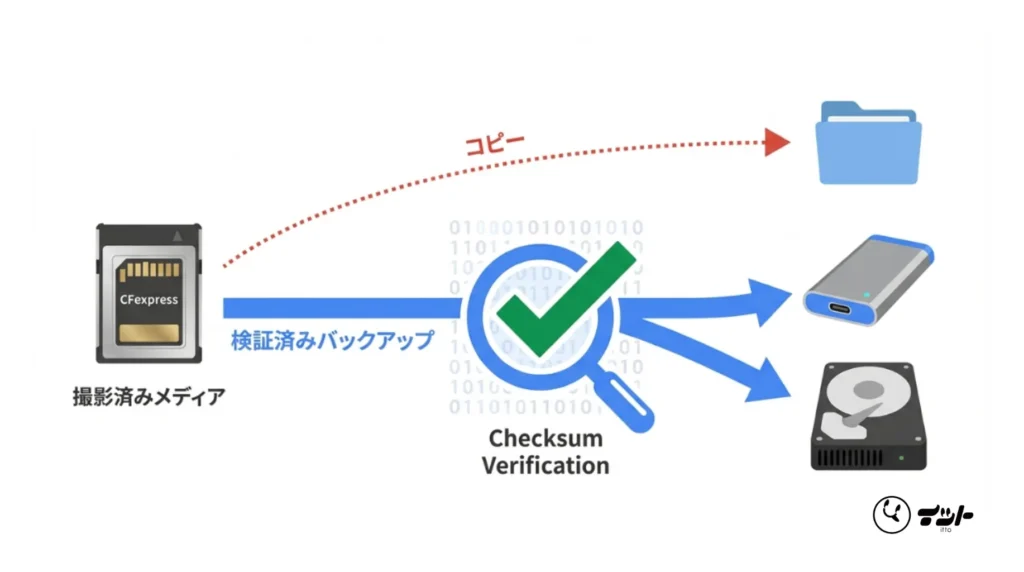
撮影現場で行うデータの保存作業において、最も重要なのは「チェックサム(Checksum)」による検証です。
PCのエクスプローラーやFinderで行う通常のドラッグ&ドロップは、あくまで「コピー」であり、厳密な意味でのバックアップではありません。
通常のコピーでは、OSが「ファイルの移動が終わった」と判断すれば完了となりますが、その過程でデータの一部が欠損したり、ビット化けを起こしたりしている可能性があります。映像ファイルにおいて、たった1ビットのエラーでも、ブロックノイズが発生したり、ファイルそのものが開けなくなったりする原因になります。
DITは必ず専用のバックアップソフト(DaVinci Resolveのクローンツール、Silverstack、Offshootなど)を使用します。これらのソフトは、コピー元のデータとコピー先のデータを数値的に照合し、「100%完全に一致していること」を証明してくれます。
この「検証済み」のログがあって初めて、プロは「バックアップ完了」とみなすのです。
高速転送を実現するための機材選び
現場でのバックアップは時間との戦いです。次々に運ばれてくるSDカードやCFexpressカードを、撮影を止めることなく処理しなければなりません。ここでボトルネックになりがちなのが、接続インターフェースの規格です。
いくら高性能なSSDを用意しても、接続ケーブルやポートが古ければ本来の速度は出ません。以下の表に、現在主流の規格と実用速度の目安をまとめました。これらを基準に機材を選定することが、快適なワークフローの第一歩です。
特に注意したいのが「USBケーブル」です。
見た目は同じType-Cでも、充電専用のケーブルや、速度の遅いUSB 2.0ケーブルが混在していると、転送速度が極端に低下します。現場用には、必ず規格認証を受けた高品質なケーブルを用意し、タグ付けなどで管理することをおすすめします。
ヒューマンエラーを防ぐ物理的な運用ルール
機材トラブル以上に怖いのが、「バックアップ済みだと思ってフォーマットしてしまった」という人為的なミスです。
これを防ぐためには、頭を使わずに判断できる物理的なルール作りが効果的です。
- テープによる目印
撮影済みのメディアをカメラから抜いたら、すぐに
端子部分に養生テープ(パーマセルテープ)を貼る。
これを「バックアップ禁止・上書き禁止」のサインとします。 - エリア分け
机の上を「未処理エリア」と「処理済みエリア」に明確に区切り、物理的にカードを移動させる。 - ダブルチェック
バックアップ完了後、PC上で実際にファイルを再生し(数秒でOK)、画と音が正常かを
確認してからテープを剥がす。
こうしたアナログな手法こそが、緊張感のある現場でのミスを救ってくれます。
デジタル技術とアナログな管理を組み合わせることこそ、最強のデータ管理術と言えるでしょう。
3. データの破損を防ぐための冗長化
鉄則「3-2-1ルール」の徹底
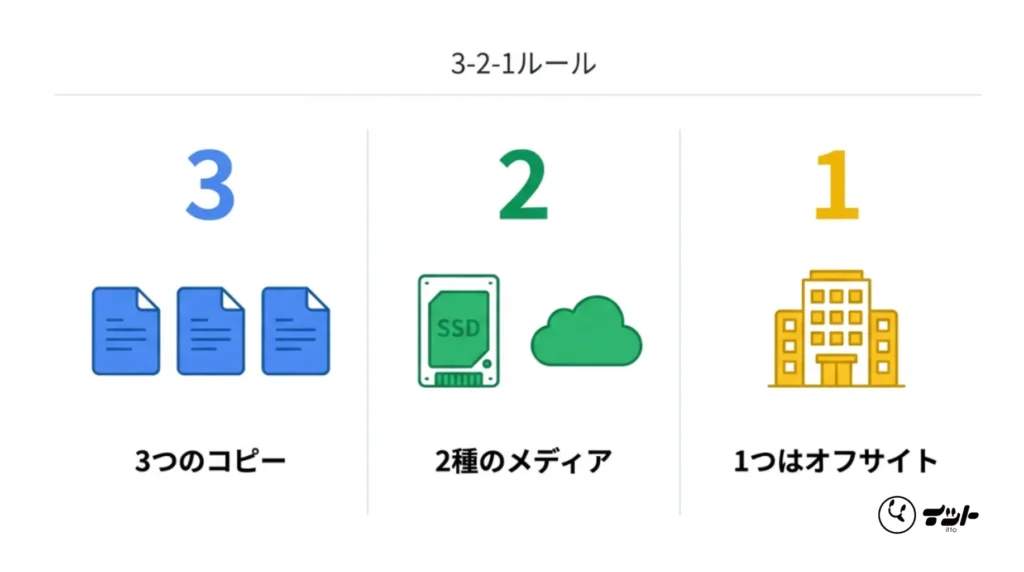
データ管理の世界には、古くから語り継がれる「3-2-1ルール」という黄金律があります。
これは、データの損失リスクを分散させるための基本原則です。
- 3つのデータを持つ
オリジナルデータ(元データ)に加えて、少なくとも2つのコピーを作成する。
合計3箇所にデータが存在する状態にします。 - 2種類の異なるメディアを使う
全てを同じメーカーのHDDに保存するのではなく、SSDとHDD、
あるいはHDDとクラウドなど、 媒体の種類を変えることで、
特定のメディア特有の障害リスクを回避します。 - 1つは別の場所に保管する
火災や盗難といった物理的な災害に備え、1つのコピーは物理的に離れた場所(オフサイト)に
置きます。クラウドストレージもこれに該当します。
現場レベルでこれを実践する場合、DITは「メインSSD」と「バックアップHDD A」に同時にコピーを行い、さらに帰宅後に「バックアップHDD B」を作成するといったフローを組みます。「HDDが1個あれば大丈夫」という考えは捨て、常に「もしこれが壊れたら?」を想定して動くことが重要です。
SSD、HDD、RAIDの正しい使い分け
すべてのストレージには特性があり、得意・不得意があります。予算と用途に合わせて、最適なメディアを選ぶことが、コストパフォーマンスの良いデータ管理に繋がります。
個人的なおすすめは、「現場での一時保存と編集作業にはSSD、長期保管にはHDD」というハイブリッド運用です。
特に編集中はSSDの速度が快適性に直結します。一方で、SSDは「データ蒸発」のリスクがゼロではないため、数年単位の保存にはHDDの方が信頼性が高いと言われています。
クラウドバックアップの現実的な活用法
「GoogleドライブやDropboxに全部入れればいいのでは?」と思うかもしれませんが、動画データに関しては注意が必要です。
数100GB〜数TBの素材をアップロードするには、一般的な回線では数日かかることもあり、現実的ではありません。
しかし、クラウドは「最強のオフサイトバックアップ」であることは間違いありません。
そこで、動画制作においては「完パケ(完成した動画データ)」と「プロジェクトファイル」のみをクラウドに上げるのが賢い方法です。素材データそのものは物理HDDで多重管理し、成果物と編集データだけはクラウドで守る。これなら容量も圧迫せず、万が一のPC紛失時や、出先での急な修正対応にも役立ちます。
4. プロキシファイルの作成とオフライン編集
重い素材を軽くする「プロキシ」の魔法
高画質なカメラを使えば使うほど、編集時のPCへの負荷は高まります。再生ボタンを押してもカクカクして動かない、エフェクトをかけたらフリーズする…。これではクリエイティブな作業どころではありません。
そこで活躍するのが「プロキシ(Proxy)」です。プロキシとは、撮影したオリジナルの高画質データとは別に作成する、編集作業専用の「軽量な代理ファイル」のことです。
編集時はこの軽いプロキシを使ってサクサクとカット編集や音入れを行い、最後の書き出し(レンダリング)の瞬間にだけ、自動的に高画質なオリジナルデータに差し替えます。この手法を「オフライン編集」と呼びます。DITは現場でバックアップと並行してこのプロキシを作成し、撮影が終わると同時に「すぐに編集できるHDD」をエディターに渡します。
編集ソフトに合わせた最適なコーデック選び
プロキシを作る際、どの形式(コーデック)に変換するかが重要です。「軽ければ何でもいい」わけではありません。
画質が悪すぎれば表情のニュアンスが分からず、圧縮しすぎると逆にCPU負荷がかかることもあります。
特にMacユーザーであれば「ProRes 422 Proxy」一択と言っても過言ではありません。画質の劣化が少なく、編集ソフト上での動作が驚くほど軽快になります。「H.264の方がファイルサイズが小さいから良いのでは?」と思われがちですが、H.264は圧縮率が高く、再生するたびにPCが解凍処理を行うため、実は編集時の動作は重くなりがちなのです。
トラブルを防ぐプロキシ運用の鉄則
プロキシ運用で最も怖いのは、最後の書き出し時にリンクが切れる(メディアオフライン)ことです。
これを防ぐためには、作成時に以下のルールを厳守する必要があります。
- ファイル名を絶対に変えない
オリジナルがC0001.mp4なら、
プロキシもC0001.mp4(または拡張子違い)でなければなりません。 - オーディオチャンネル数を一致させる
オリジナルが4ch音声なら、プロキシも4chで作成します。
ここが違うと、リンク時に音が消えるトラブルが発生します。 - タイムコードを維持する
映像の「開始時間」情報は同期の命です。
変換ソフトの設定で必ず「ソースのタイムコードを保持」を確認してください。
5. LUTを当てて監督の意図を映像に反映
Log撮影の「眠たい映像」を正しく見せる
プロの現場では、明暗差(ダイナミックレンジ)を最大限に記録するために「Log(ログ)」という形式で撮影するのが一般的です。
しかし、Logで撮影された生の映像は、コントラストが低く、色が薄いグレーがかった状態(通称:眠たい映像)です。
このままモニターに出力すると、監督やクライアントは
と不安になってしまいます。そこでDITが行うのが、「LUT(ラット)」の適用です。
LUT(Look Up Table)とは、色変換のレシピのようなものです。これをモニター上の映像にだけ一時的に被せることで、記録データはLogのまま保ちつつ、人間の目には「完成形に近い色鮮やかな映像」を見せることができます。これにより、現場のスタッフ全員が最終的な仕上がりイメージを共有しながら撮影を進められるようになります。
現場でのカラーグレーディング(オンセット・グレード)
さらに高度な現場では、単に既成のLUTを当てるだけでなく、シーンごとにリアルタイムで色を調整することもあります。
これを「オンセット・グレーディング」と呼びます。
例えば、「回想シーンだから少し青くしたい」「夕暮れの温かみをもっと強調したい」といった監督の要望に対し、DITはその場で色をいじってモニターに反映させます。この色情報はデータとして保存され(CDLなど)、撮影後の編集・カラーグレーディング工程に引き継がれます。
「撮影は撮影、色は後で」と分断するのではなく、撮影段階から色を作り込んでいくことで、ポスプロ段階での試行錯誤を減らし、作品のクオリティを底上げすることができるのです。
コミュニケーションツールとしてのLUT
技術的な側面ばかり強調しましたが、実はLUTは強力な「コミュニケーションツール」でもあります。
言葉で「ここはシリアスな感じで」と伝えるよりも、実際にモニター上で影を落とし、コントラストを強めた映像を見せた方が、照明部や美術部への指示は圧倒的に伝わりやすくなります。
DITはモニターの横に立ち、監督の「もっとこうしたい」という抽象的なイメージを、即座に視覚化して見せる役割も担っています。
データ管理だけでなく、クリエイティブな意思決定を加速させるパートナー、それが現代のDITなのです。
6. 大規模な動画制作を支える縁の下の力持ち
制作部・編集部・音声部をつなぐデータハブとしての機能
映画やCM、ドラマといった大規模な制作現場において、DITは単なるカメラ周りの技術者にとどまりません。現場のあらゆる部署から発生するデジタルデータを集約し、整理し、適切な形で次の工程へと渡す「データハブ」としての役割を果たしています。
例えば、撮影現場では映像だけでなく、録音部が収録した音声データも発生します。通常、映像と音声は別々の機材で記録されるため、編集段階でこれらを一本のクリップとして同期(シンクロ)させる必要があります。DITはこの同期作業を現場レベルで仮組みし、音ズレがないか、タイムコードが一致しているかをその場で確認します。
また、制作部(プロダクションマネージャーなど)に対しては、その日の撮影の進捗状況を報告するための「デイリー(日報用映像)」を提供します。これは、今日撮影したシーンがきちんと撮れているか、演技や演出に問題がないかを、現場に来られなかったプロデューサーやクライアントが確認するために不可欠な資料です。
-
- 対 録音部
映像ファイルと音声ファイルのタイムコード整合性チェック
メタデータの共有を行います。 - 対 制作部
進捗確認用のiPad向け軽量動画の作成
クラウドへのアップロードを即座に行います。 - 対 編集部
編集ソフトですぐに読み込めるように整理されたフォルダ構造と
撮影レポートを納品します。
- 対 録音部
このように、DITが各部署の間に立ってデータの交通整理を行うことで、数百人規模のスタッフが動く現場でも、混乱なくスムーズにプロジェクトが進行していくのです。
膨大なメタデータを管理し、検索性を高める
プロの現場で扱う映像データには、映像そのもの以外に「メタデータ」と呼ばれる付加情報が大量に含まれています。
これには、レンズの種類、焦点距離、絞り値、ISO感度、ホワイトバランス、撮影フレームレート、シャッタースピード、さらにはカメラの位置情報(GPS)や傾き情報までが含まれます。
DITは、これらのメタデータが正しく記録されているかを監視し、必要であれば専用ソフトを使って修正や追記を行います。なぜこれが重要かというと、VFX(視覚効果)やCG合成を行う際に、「撮影時のカメラの状態」を正確に再現する必要があるからです。
もしメタデータが欠落していると、CGチームは「このカットはどのレンズで撮ったのか?」を目視で推測しなければならず、作業効率が著しく低下します。また、将来的に「あの俳優が出ているシーンだけを抽出したい」「特定のロケ地で撮った素材を探したい」といった要望が出た際も、メタデータが整備されていれば数秒で検索可能です。
DITは、現在の作業効率だけでなく、未来のデータ活用まで見越して情報を管理しているのです。
トラブルシューティングの最前線
現場では予期せぬ機材トラブルがつきものです。「カメラが急にエラーを出した」「モニターに映像が映らない」「収録メディアが認識しない」といった緊急事態において、DITは真っ先に原因究明にあたります。
ケーブルの断線なのか、設定ミスなのか、ファームウェアの不具合なのか。DITは豊富な知識と経験、そして予備機材を駆使して問題を切り分け、最短時間で撮影を復旧させます。撮影現場における1分の遅延は、数十万円から数百万円の損失に繋がることもあります。技術的な不安要素を排除し、「止まらない現場」を作ることも、DITの重要なミッションの一つです。
7. 個人クリエイターでも応用できるデータ管理術
プロのフォルダ構造を真似ることから始める
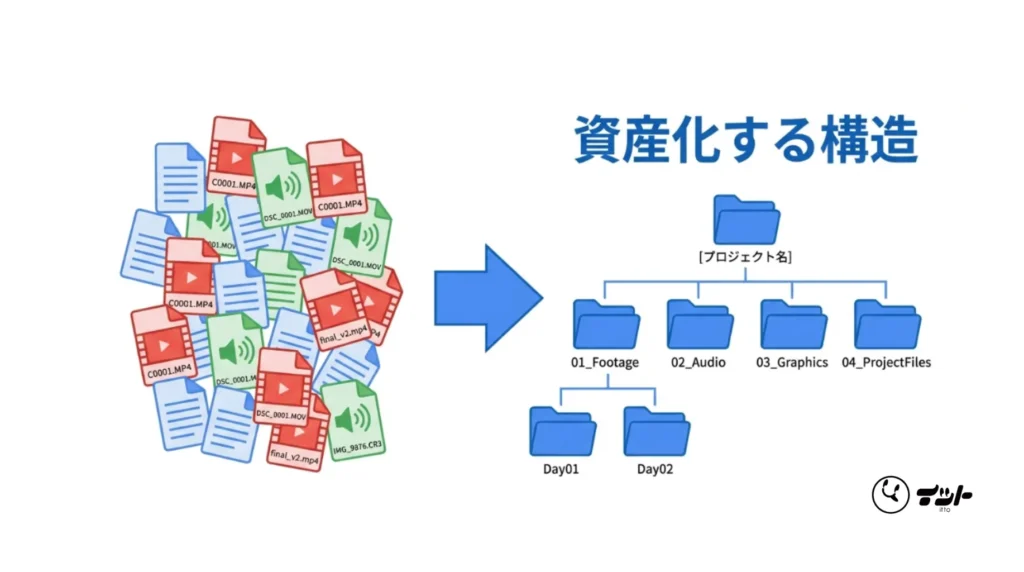
ここまでは大規模な現場の話をしてきましたが、これらのノウハウはYouTuberやフリーランスのビデオグラファーにとっても非常に有益です。特にすぐに取り入れられるのが「フォルダ構造のルール化」です。
多くの個人クリエイターは、「20240101_Vlog」といったフォルダの中に、動画も写真も音楽もごちゃ混ぜに入れてしまいがちです。これでは、プロジェクトが複雑になったときに素材を見失ってしまいます。プロのDITは、誰が見ても何が入っているか分かる、論理的な階層構造を作ります。
以下は、個人でも使いやすくアレンジした推奨フォルダ構成の比較です。
このテンプレートフォルダを一つ作っておき、新しい案件が来るたびにコピーして使うだけで、データ整理の手間は劇的に減ります。「あのファイルどこだっけ?」と探す時間をゼロにしましょう。
ファイルリネームで「検索できない」を防ぐ
カメラから取り込んだデータは、多くの場合「C0001.MP4」「DSC_0001.MOV」といった無機質な名前になっています。これをそのままにしておくと、複数のカメラを使った場合や、日をまたいだ撮影の場合に、同じファイル名のデータが存在することになり(ファイル名の衝突)、編集ソフトが誤作動を起こす原因になります。
個人レベルでも、取り込み時に一括リネームツールを使って、ユニーク(唯一無二)な名前に変換することを強くおすすめします。
- 良い例
20240115_CamA_C0001.mov
(日付+カメラ名+元のファイル名) - 悪い例
Interview_01.mov
(元のファイル名を消してしまうと、万が一の時に元データと照合できなくなるためNG)
元のファイル番号を残しつつ、識別情報を付与するのがリネームの鉄則です。
個人クリエイターのためのデータ管理チェックリスト
- ●
プロジェクトごとに「番号付きフォルダ」を作成し、素材をカテゴリ分けする - ●
ファイル名には「日付」と「カメラ名」を付与し、重複を絶対に避ける - ●
撮影データは必ず2箇所以上(SSDとHDDなど)に保存してからSDカードを初期化する
8. ストレージ(HDD, SSD)の選び方と管理
WindowsとMacを行き来するためのフォーマット形式
動画制作の現場では、MacユーザーとWindowsユーザーが混在することがよくあります。ここで頻発するのが「HDDを渡したけど読み込めない(書き込めない)」というトラブルです。これはストレージの「ファイルシステム(フォーマット形式)」の違いによって起こります。
自分一人で完結する場合はOSに最適化された形式(MacならAPFS、WindowsならNTFS)で構いませんが、クライアントや他のエディターとデータをやり取りする可能性があるなら、適切な形式を選ぶ知識が必要です。
現在、外部とのやり取り用HDDとしては「exFAT」がデファクトスタンダードとなっています。ただし、exFATはジャーナリング(記録保護機能)を持たないため、不適切な取り出し(ケーブルをいきなり抜くなど)によるデータ破損には特に注意が必要です。
ストレージには「寿命」があることを知る
HDDやSSDは消耗品です。「買ったら一生使える」と思っていると、ある日突然全てを失います。DITはストレージの健康状態にも常に気を配っています。
- HDDの寿命目安
一般的に3〜5年です。
駆動部品(モーターやディスク)があるため、物理的な摩耗で故障します。
「カシャンカシャン」と異音がしたら即交換のサインです。 - SSDの寿命目安
5〜10年程度ですが、書き込み容量の上限(TBW)があります。
また、長期間通電しないとデータが蒸発する(電荷が抜ける)特性があるため、
長期保管には向きません。
この特性を踏まえ、「作業中は高速なSSD、長期保管はHDD」という使い分けが合理的です。また、重要な保管用HDDは3〜4年おきに新しいHDDへデータを移し替える「マイグレーション」を行うことで、データの永続性を保つことができます。
9. 撮影後の事故をゼロにするための動画制作フロー
納品まで気を抜かないためのデータフロー全体像
撮影が終わって「お疲れ様!」と言った瞬間が、実は一番危険なタイミングです。気が緩み、バックアップが不完全なままSDカードをカメラマンに返却してしまう、といったミスが起こりやすいからです。これを防ぐには、帰宅してから納品完了までのフローをルーチン化する必要があります。
以下は、DITのワークフローを簡略化した「事故ゼロ」のための手順です。
- Ingest(取り込み)
撮影メディアからPCへデータを転送します。
この時、前述のチェックサム検証ツールを使用し、エラーがないことを確認します。 - Verify(検証)
コピーされた映像をランダムに再生し、ノイズや音声の途切れがないかを
目視・耳で確認します。
データ上の数値が合っていても、収録段階での不具合がある可能性があるためです。 - Backup(多重化)
作業用SSDとは別に、保管用HDDへ2次バックアップを作成します。
これが完了するまで、撮影メディア(SDカード等)のデータは絶対に消してはいけません。 - Format(初期化)
2箇所以上へのバックアップが確認できたら、初めて撮影メディアを初期化し、
次の撮影に備えます。
このフローの中で、特に重要なのが「SDカードの初期化タイミング」です。「HDDに入れたから大丈夫」と過信せず、そのHDDが本当に正常かを確認してから初期化する癖をつけてください。
ヒューマンエラーを防ぐための「チェックリスト」活用
人間は疲れていると必ずミスをします。特に撮影後の深夜の作業などは危険です。そこで有効なのが、頭を使わずに確認できるチェックリストの活用です。
紙に印刷したリストでも、スマートフォンのメモアプリでも構いません。以下の項目を確認する習慣をつけましょう。
- メディア回収確認
全てのカードがリーダーに挿入されたか
カバンのポケットに残っていないかを確認します。 - 容量の一致確認
コピー先のフォルダサイズと、元カードの容量は一致しているかを確認します。 - 別データの確認
音声データや、GoProなどのサブカメラのデータを取り忘れていないかを確認します。 - 物理的な安全確保
バックアップHDDは物理的に安全な場所に置かれているか、
ケーブルに足がかからないかを確認します。
「たぶん大丈夫」を「間違いなく大丈夫」に変えるのは、こうした地道な確認作業の積み重ねだけなのです。
10. 映像はデータという資産である
過去のデータが将来の利益を生む
多くのクリエイターは、納品が終わった案件のデータを「邪魔な荷物」のように感じてしまうことがあります。HDDの容量を食うし、もう使わないかもしれないからです。
しかし、プロのDITや映像制作会社は、映像データを「将来の収益を生む資産」として捉えています。
例えば、過去に撮影した風景のカットや、インタビューの未使用テイクが、数年後に別のプロジェクトで「アーカイブ映像」として必要になることがあります。また、自分の技術力をアピールするためのポートフォリオ(ショーリール)を作る際、高画質な元データが残っていれば、最高品質の作品集を作ることができます。
YouTubeなどでは、過去の映像を再編集して「総集編」や「ショート動画」として再利用することで、新たな再生数を獲得することも可能です。データさえ残っていれば、アイデア次第で価値を再生産できるのです。
「整理されたデータ」こそがプロの証
クライアントから「3年前のあの動画の、ロゴが入る前のデータありますか?」と聞かれたとき、「ありますよ、すぐに送ります」と答えられるクリエイターと、「探してみないと分かりません…」と答えるクリエイター。どちらが信頼されるかは明白です。
データ管理能力は、映像のクオリティそのものには映りませんが、クリエイターとしての信頼度や、長期的なキャリアを支える土台となります。DITの技術は、単にファイルをコピーする技術ではなく、映像という資産を未来へ守り抜くための守護術なのです。
これから動画制作を続ける中で、機材への投資と同じくらい、データ管理環境への投資(HDD、バックアップソフト、学習時間)を大切にしてください。その投資は、必ず将来のあなたを助けてくれるはずです。
データ管理の徹底がクリエイティブの質を高める
ここまで、DITの専門技術をベースにしたデータ管理術について解説してきました。一見地味で面倒に思えるデータ管理ですが、これを徹底することで得られるメリットは計り知れません。
この記事で最もお伝えしたかったのは、「データ管理は、クリエイティブな時間を確保するための防衛策である」ということです。
データの消失や検索に時間を奪われることなく、演出や編集といった本質的な作業に集中できる環境を作ることこそが、結果として作品のクオリティを押し上げます。
読者の皆さんが今日からできるアクションとして、まずは以下の2点を実践してみてください。
- フォルダ構造の統一
今進行中のプロジェクトから、この記事で紹介したような
「番号付きフォルダ」による整理を試してみてください。 - 3-2-1ルールの第一歩
大切な過去の作品データがHDD 1台だけに入っているなら、
今すぐに別のHDDにもう一つコピーを作ってください。
データは、失ってからでは取り返しがつきません。しかし、正しい知識と少しの習慣があれば、鉄壁の守りを築くことができます。ぜひ、あなたの素晴らしい映像作品を、あなた自身の手で守り抜いてください。
動画制作のデータ管理に関するよくある質問
A. Western Digital(WD)やSeagate、LaCieなどの主要メーカー製を選びましょう。
プロの現場では、耐衝撃性に優れたLaCie(ラシー)のRuggedシリーズや、信頼性の高いSanDisk Professional(旧G-Technology)が標準的に使われています。安さよりも信頼性を最優先してください。
A. 補助的なバックアップとしては有効ですが、メインとしては不十分です。
動画データは容量が巨大なため、アップロード・ダウンロードに時間がかかりすぎます。物理HDDでの「3-2-1ルール」を基本とし、完パケ(完成データ)やプロジェクトファイルのみをクラウドに保存するのが現実的です。
A. 必ずカメラ本体で「フォーマット(初期化)」を行ってください。
PC上でファイルをゴミ箱に入れて削除するだけでは、見えない管理データが残り、書き込みエラーの原因になります。使用するカメラで毎回フォーマットすることで、最適なファイル構造が再構築され、トラブルを防げます。
A. 規模によりますが、人件費と機材費を合わせて1日あたり5万円〜15万円程度が目安です。
単純なデータコピーのみのアシスタントなら安価ですが、色管理(LUT作成)や機材トラブル対応まで任せる専門のDITであれば、カメラマンと同等の技術料が必要になります。